HƯỚNG DẪN SỬ DỤNG
Hướng dẫn về Học phần
1. Chọn học phần
Mục Học phần là nơi lưu trữ toàn bộ nội dung bài giảng và lộ trình học tập chi tiết của khóa học.
Bước 1: Truy cập danh sách bài học
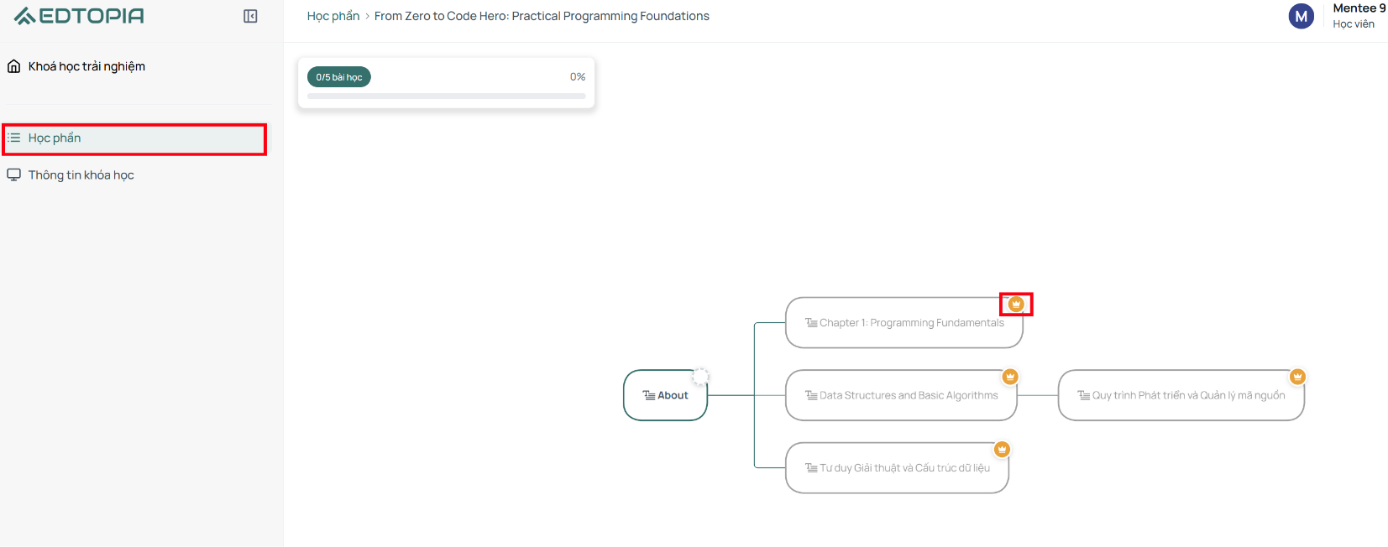
Từ thanh menu bên trái, bạn chọn mục Học phần. Tại đây, hệ thống sẽ hiển thị danh sách các Node (Nút bài học) được sắp xếp theo trình tự từ cơ bản đến nâng cao của chương trình học.
Bước 2: Lựa chọn và tham gia học
Bạn nhấn chọn vào học phần muốn nghiên cứu để bắt đầu xem video bài giảng hoặc đọc tài liệu. Tuy nhiên, bạn cần lưu ý về trạng thái hiển thị của các Node:
- Đối với các khóa học có phí:
- Trạng thái Mở: Các Node bài học sẽ chỉ được mở ra sau khi bạn hoàn tất việc thanh toán học phí cho hệ thống.
- Trạng thái Khóa: Nếu chưa đóng phí, các Node sẽ ở trạng thái đóng (bị mờ hoặc có biểu tượng khóa), bạn sẽ không thể truy cập vào nội dung bên trong.
2. Tiến hành học tập
Sau khi vào mục Học phần, bạn sẽ thấy lộ trình học tập được trực quan hóa dưới dạng các nút nội dung (Node). Đây là cách để bạn tương tác và tiếp nhận kiến thức:
- Lựa chọn bài học (Node):
- Bạn nhấn trực tiếp vào các Node trên sơ đồ để mở nội dung bài học tương ứng.
- Mỗi Node đại diện cho một chủ đề cụ thể giúp bạn theo dõi lộ trình một cách khoa học.
- Giao diện học tập:
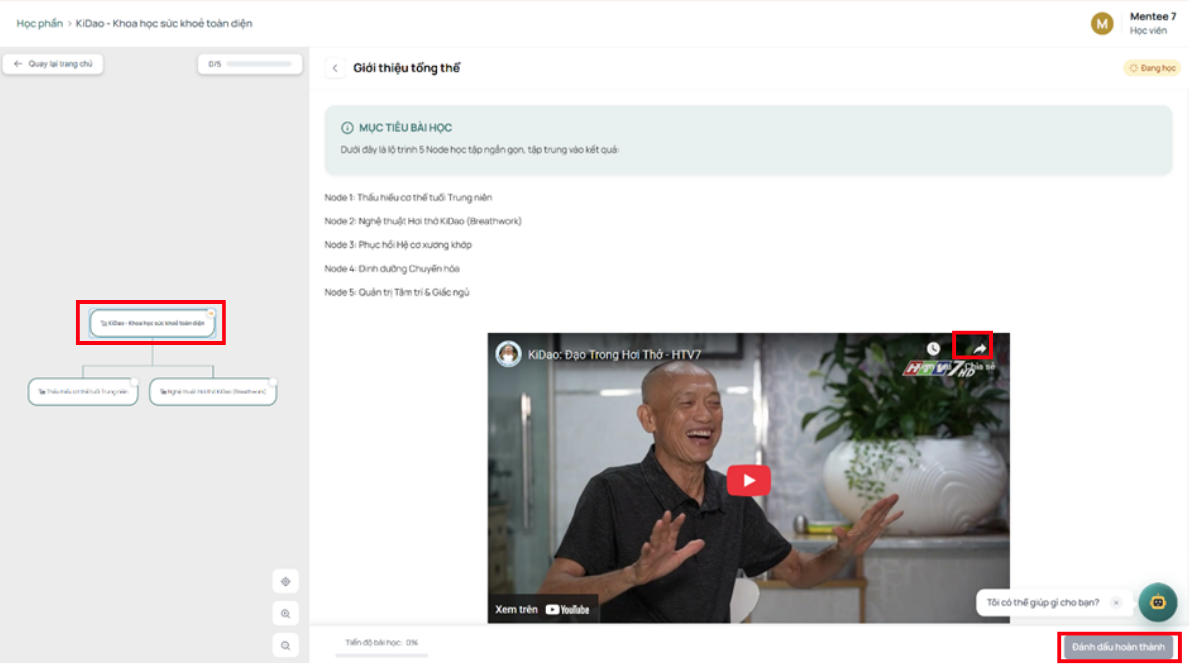
- Nội dung bài giảng: Video bài giảng hoặc tài liệu sẽ hiển thị ở khung chính giữa màn hình để bạn tiện theo dõi.
- Mục tiêu bài học: Cung cấp tóm tắt ngắn gọn các kết quả bạn sẽ đạt được sau khi hoàn thành Node này.
- Đánh dấu hoàn thành & Làm bài đánh giá:
- Sau khi xem hết video hoặc đọc xong tài liệu, bạn hãy nhấn nút “Đánh dấu hoàn thành” ở góc dưới bên phải.
- Thao tác này giúp hệ thống ghi nhận tiến độ và hiển thị dấu tích xanh trên Node đó, đồng thời cập nhật thanh Tiến độ học tập của bạn lên 100% khi hoàn tất toàn bộ.
- Cập nhật quan trọng: Ngay sau khi hệ thống ghi nhận bạn đã hoàn thành, nút chức năng sẽ chuyển thành “Làm bài đánh giá”. Bạn cần nhấn vào đây để thực hiện các câu hỏi kiểm tra ngắn nhằm củng cố kiến thức và chính thức hoàn tất Node đó.
Lưu ý về quyền truy cập:
Đối với các khóa học có phí, bạn cần hoàn tất thanh toán để các Node này chuyển từ trạng thái khóa sang trạng thái sẵn sàng học tập.
3. Làm bài đánh giá
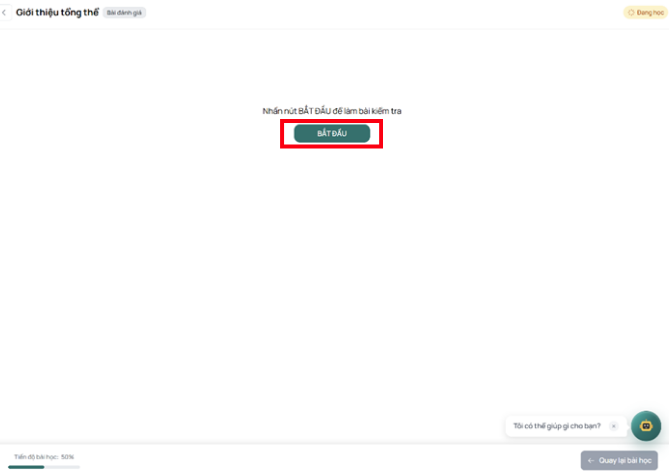
Sau khi nhấn nút “Làm bài đánh giá” tại Node học phần, bạn sẽ thực hiện theo các bước sau để hoàn tất ghi nhận kết quả:
Bước 1: Bắt đầu bài đánh giá
- Màn hình thông tin bài đánh giá hiện ra, bạn nhấn nút “Bắt đầu” để chính thức vào phần trả lời câu hỏi.
Bước 2: Trả lời câu hỏi
- Các câu hỏi (trắc nghiệm hoặc tự luận) sẽ hiển thị lần lượt. Bạn tiến hành chọn đáp án hoặc nhập nội dung trả lời dựa trên kiến thức đã học trong Node.
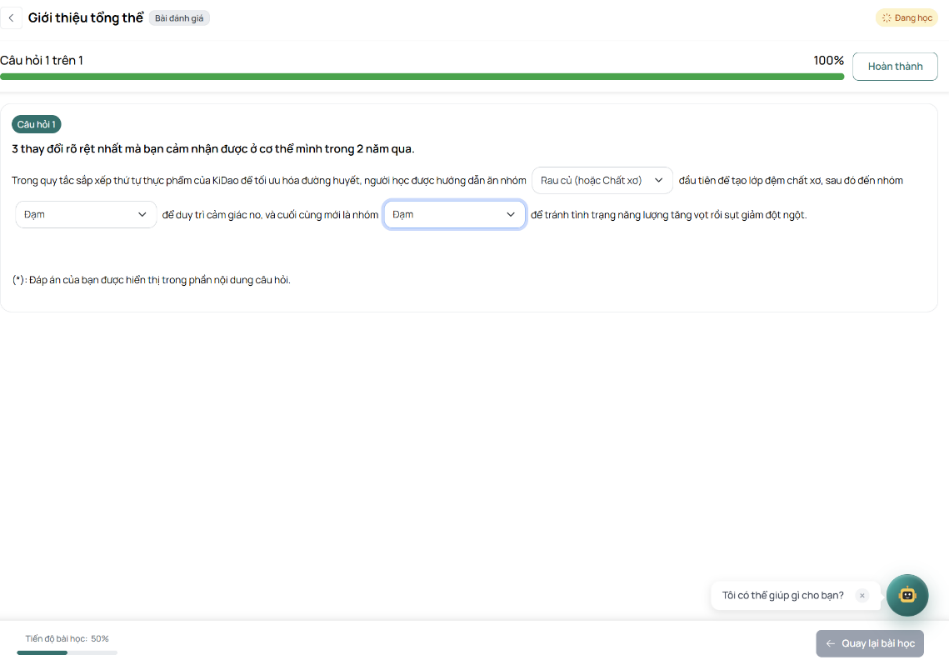
Bước 3: Kết thúc và Nộp bài
- Sau khi đã hoàn thành tất cả các câu hỏi, bạn nhấn “Hoàn thành” để kết thúc phần làm bài.
- Hệ thống sẽ yêu cầu xác nhận lần cuối, bạn chọn “Hoàn tất nộp” để gửi kết quả về cho Giảng viên.
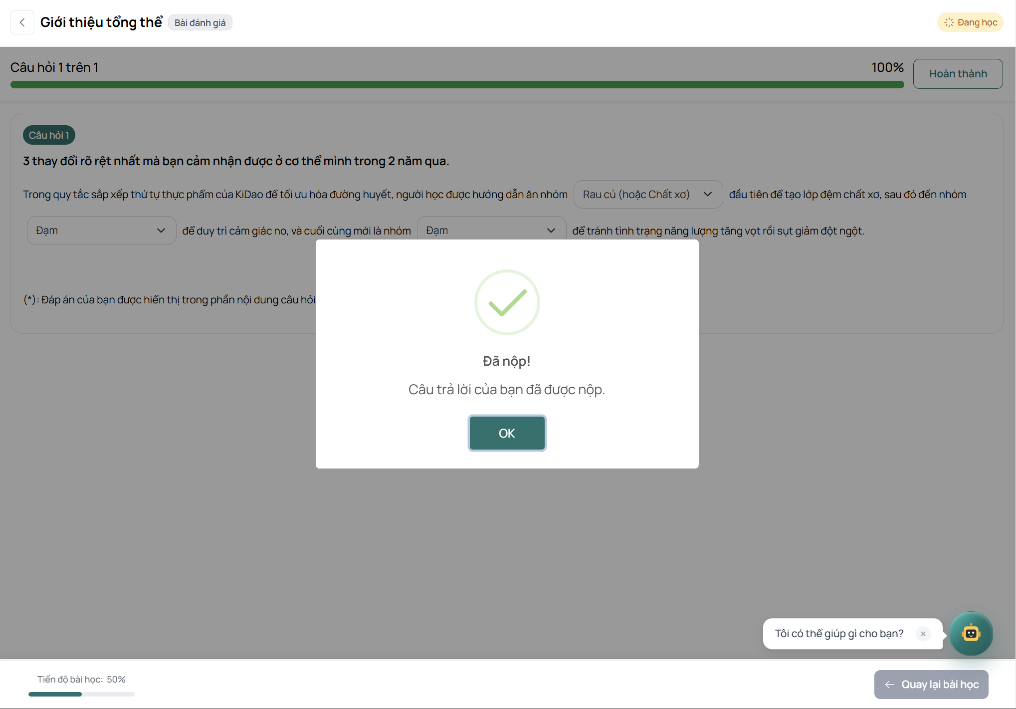
Bước 4: Xem kết quả và Tiếp tục
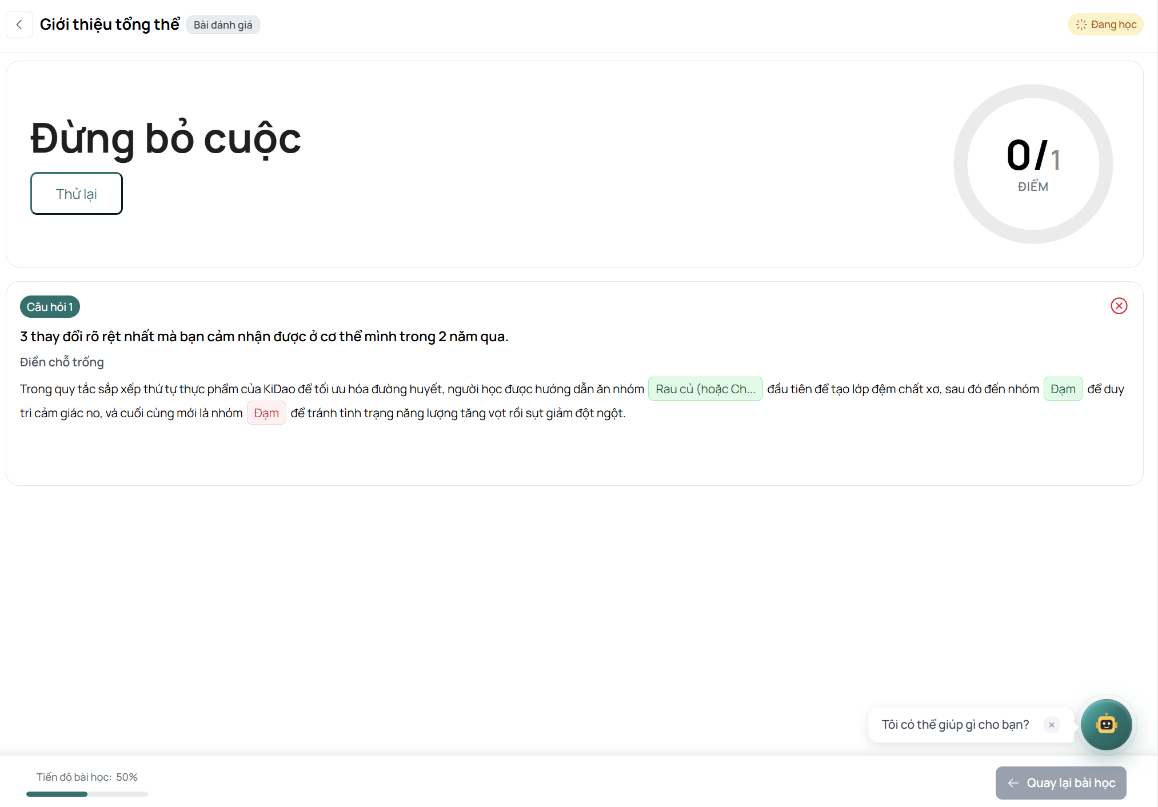
- Sau khi nộp bài, hệ thống sẽ hiển thị ngay Kết quả bài đánh giá (số điểm đạt được, tỷ lệ phần trăm).
- Tại giao diện kết quả này, bạn có thể chọn “Quay lại bài học” để xem lại nội dung cũ hoặc tiếp tục hành trình sang các Node học tập tiếp theo trên sơ đồ.